企業・学校・紹介機関向けアカウントをご利用いただくことで、応募者や留学生の募集から管理までを、よりスムーズに行うことができます。アカウント登録および募集情報の掲載をご希望の場合は、以下の手順をご確認ください。
I.EDUCV アカウント登録方法
ステップ 1:EDUCV公式サイトへアクセス

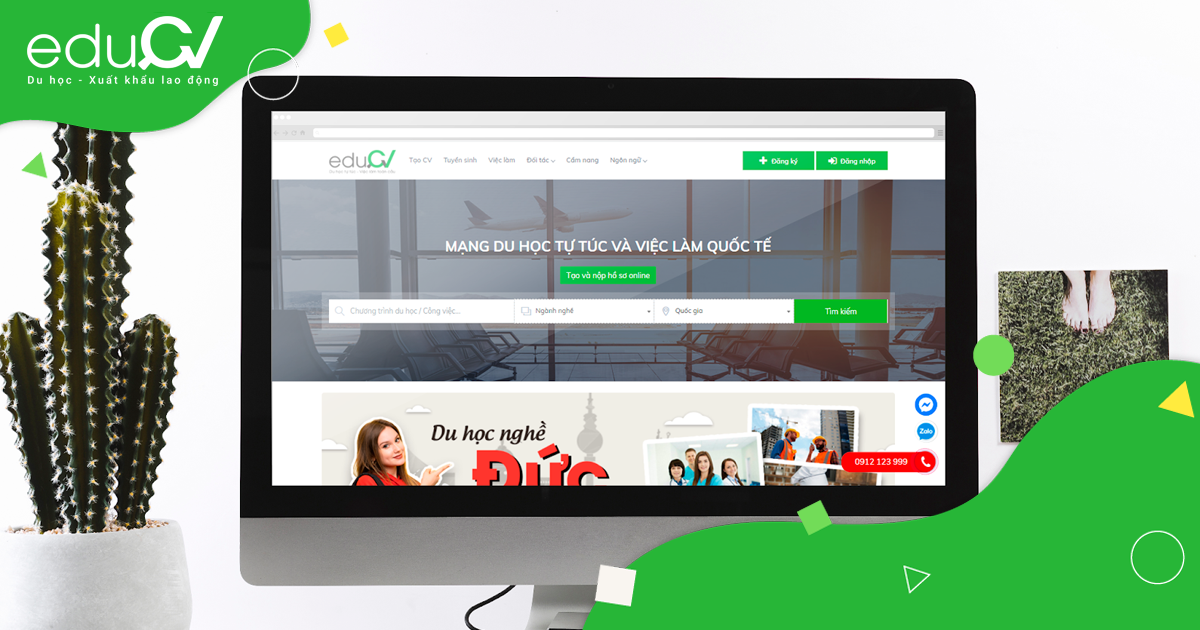
EDUCV公式サイトhttps://educv.com/ へアクセスし、サイトの表示言語を選択してください。
ステップ 2: アカウント登録

トップページ右上に表示されている赤色の「登録」ボタンをクリックしてください。 アカウント登録フォームが表示されますので、必要情報をご入力ください。

■ ユーザー種別の選択
「ユーザー種別」では、以下の中から該当するアカウント種別を正しく選択してください。
「応募者、企業、紹介機関、教育機関」
例えば、日本語学校の場合は教育機関を選択してください。
※現在ご利用中のメールアドレスにてご登録ください。
ステップ 3:アカウント有効化

登録完了後、EDUCVの担当者までご連絡ください。 確認後、アカウントが有効化され、サービスをご利用いただけます。
II.プロフィール情報の入力
ステップ 4:アカウントにログイン

アカウントの承認が完了し、ご利用可能になりましたら、ログインボタンをクリックし、前の手順で登録したメールアドレスとパスワードを入力してログインしてください。
ステップ 5:アカウント情報の入力


アカウント情報画面で必要事項を正確に入力した後、「保存・更新」ボタンをクリックしてください。その後、「一般情報」をクリックし、アカウントの詳細情報入力画面へ移動します。
ステップ 6:一般情報の入力


画像サンプルを参考にしながら、必要な情報を正確に入力し、必要な画像ファイルをアップロードしてください。
すべての情報の入力および必要な画像ファイルのアップロードが完了しましたら、「保存・更新」ボタンをクリックして情報を保存してください。
III.募集情報の掲載方法
ステップ 7:募集情報の掲載

募集情報を掲載するには、トップページに戻り、「新規掲載」をクリックしてください。

「新規掲載」ボタンをクリックすると、募集テンプレートの選択画面が表示されます。
こちらでは、募集内容に応じたテンプレートを選択してください。
教育機関の場合は、「一般留学」と「専門学校留学」の2種類のテンプレートから選択できます。
企業や協同組合や人材紹介機関等の場合は、「高度人材」と「一般人材」の2種類のテンプレートから選択できます。
貴機関の募集目的や募集内容に応じて、最適なテンプレートを選択し、「このテンプレートを選択」ボタンをクリックすると、募集情報の詳細入力画面へ進むことができます。


応募者に募集プログラムの内容を十分に理解していただき、安心して応募を検討していただくため、募集情報はできるだけ詳しく、正確かつ分かりやすくご入力ください。
また、募集プログラムや貴機関を紹介する画像をできるだけ多くアップロードすることで、応募者により具体的なイメージを持っていただき、募集の魅力を効果的に伝えることができます。
ステップ 8:募集情報の編集や複製やトップ表示等

アカウント情報ページでは、教育機関の方は「掲載済み留学プログラム管理」ボタンをクリックしてください。
企業、監理団体、送り出し機関、人材紹介機関などの方は、「掲載済み求人管理」ボタンをクリックすると、掲載済みの募集情報管理画面へ移動できます。

掲載済み募集情報管理画面では、募集情報の確認、編集、削除、複製、トップ表示、トップ表示解除を簡単に行うことができます。
「トップ表示」ボタンをクリックすると、募集情報がEDUCVのトップページ上部に表示され、より多くの応募者や利用者の目に留まりやすくなります。
また、「トップ表示解除」ボタンをクリックすると、トップ表示が解除され、通常の掲載状態に戻ります。
IV.募集プログラム応募者の確認


応募者一覧画面では、ご自身が掲載した募集プログラムに応募している応募者数等を確認することができます。
また、各応募者の詳細なプロフィールやCV(履歴書)を閲覧し、各応募者の情報を確認することができます。